通販サイトの社外ホイール写真を愛車に装着試着する手順
用意するのは「前後ハブが見える愛車写真」と「正面から撮られたホイール商品写真」の2枚だけ。どちらの写真でも基準は金属リムの最外周です。商品写真をリム外周で丸く切り抜き、愛車の純正リム輪郭に重ねます。
「ホイール」パネルが開きます。「愛車の写真をアップ」後に「ホイール画像読込」から商品写真を選んでください。
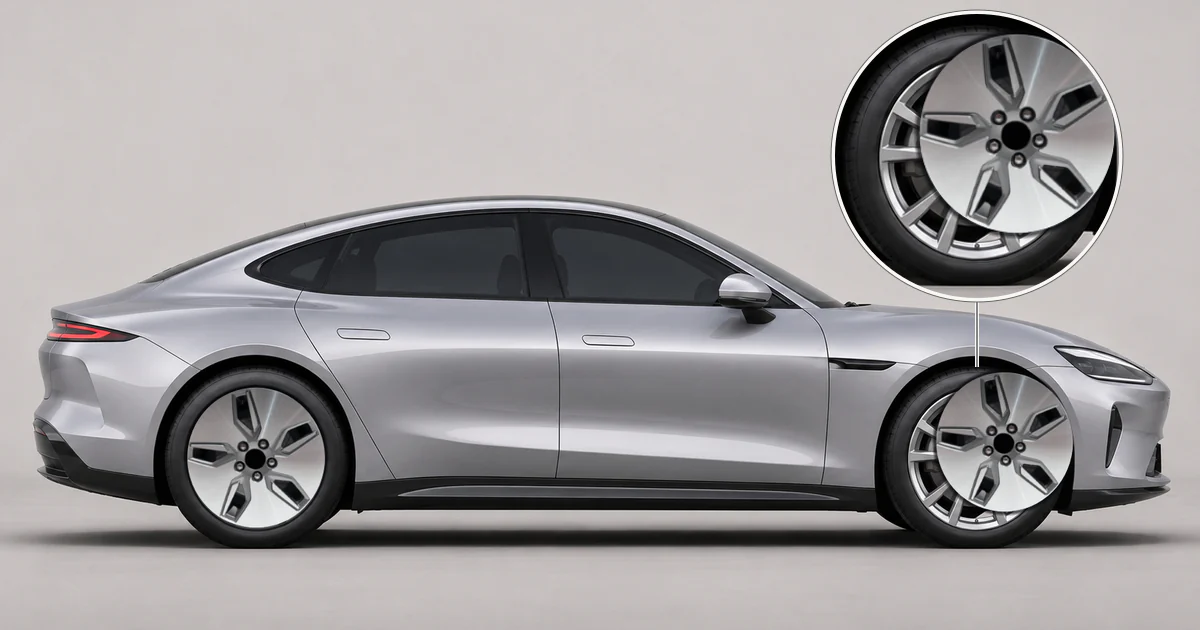
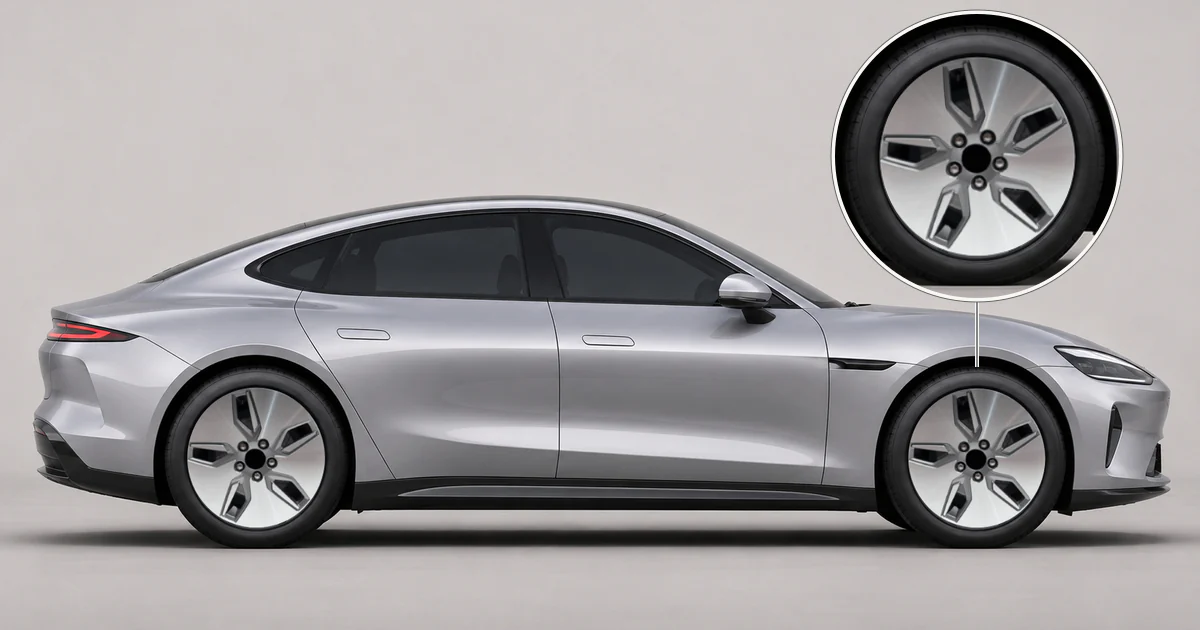
同じ切り抜きホイールで「ズレた状態」と「芯出し後」を比較
CarRim独自のAIコンセプトセダンと同じデモホイール写真を使用。リアは固定したままフロント位置だけを調整しています。
CarRim エンジニアリングチーム · ホイール装着プレビュー・3Dレンダリング開発最終更新:
1. 通販・メーカーページから「真正面」のホイール写真を選ぶ
センターキャップが真正面を向き、外周が欠けていない1本単体の写真を選びましょう。リム深さを見せる斜め撮影のカットは円形切り抜きに向きません。スタジオで愛車を読み込んだら、「ホイール → ホイール画像読込」でその画像を開きます。
2. 金属リムの外周に沿って円形に切り抜く
ドラッグでハブ中心を青いガイドリングの中央に合わせ、ズームスライダーで金属リムの外周が上下左右ぴったりリングに接するよう調整します。ゴムのタイヤ部分や商品背景はリングの外へ出し、「切り抜いて適用」をタップします。
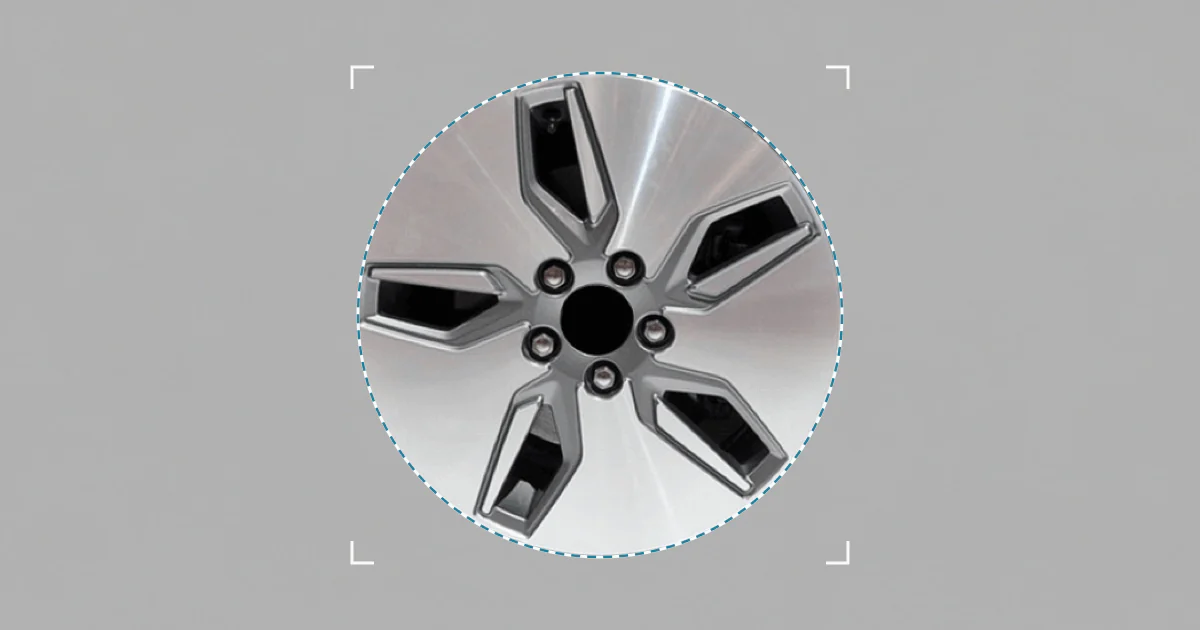
3. 前後ホイールのハブ中心を別々に合わせる
適用後に自動でフィッティング調整が開きます。「前後を連動」をオフにし、「ホイール 1」を選んで中心点を純正ハブに重ね、「サイズ」で純正リム外径に合わせます。「ホイール 2」も同様に合わせましょう。
パネルを閉じた後に戻りたい場合は「ホイール位置」をタップ。もし片輪が自動検出されなかった場合は「ホイールを手動配置」から前後2か所のハブ中心をタップします。
4. 斜め撮影の楕円に合わせて3Dパースを補正する
正面ホイールは真円ですが、斜め前(3/4)から撮った車のホイールは楕円に写ります。「3Dパース調整」でモデルを動かし、前後それぞれの純正リム輪郭に重なるよう角度を整えます。
| よくある違和感 | 直すポイント |
|---|---|
| 前後両方の縁に商品写真の背景が細く残る | 「完了」後に「ホイール画像読込」を開き直し、金属リム内側へ少し詰めて切り抜く。 |
| 片側のホイールだけタイヤの上寄りに浮く | サイズを変える前に、そのホイールの中心点を純正ハブへ移動する。 |
| 中心は合っているのにホイールが丸すぎる | 「3Dパース調整」の「ヨー Y」を動かし、撮影角度の楕円比率に合わせる。 |
最後に「完了」→「純正と比較」を交互に確認。片輪ずつハブ中心を見つめ、ホイールが跳ねずスポークだけ入れ替われば自然です。
よくある質問
価格表示やロゴが入った通販のスクリーンショットでも使えますか?
ホイール本体全体が隠れていなければ使えます。円形クロッパーが外側の余白や文字を自動で切り落とします。文字がスポークやリム外周に被っている場合は別の画像を選んでください。
見た目が気に入ったら、購入前にショップへ何を確認すべきですか?
インチ径・リム幅(J数)・PCD・インセット(ET)・ハブ径・キャリパー逃げの6点を車両型式ベースで必ず確認してください。写真の見た目だけでは物理的な装着可否は保証されません。
「ホイール」パネルが開きます。「愛車の写真をアップ」後に「ホイール画像読込」から商品写真を選んでください。
手元のホイール写真で試着する