Felgenfoto aus dem Shop auf dem eigenen Auto anprobieren
Speichere dir ein gerades Produktfoto deiner Wunschfelge und ein Foto deines Autos mit klar sichtbaren Radnaben. Das metallische Felgenhorn ist deine Referenz in beiden Bildern: Im Shop-Foto schneidest du daran entlang, am Auto richtest du die Felge exakt darauf aus.
Öffnet den Bereich Felgen. Lade dein Auto mit „Autofoto hochladen“ und importiere das Produktbild über „Felgenfoto importieren“.
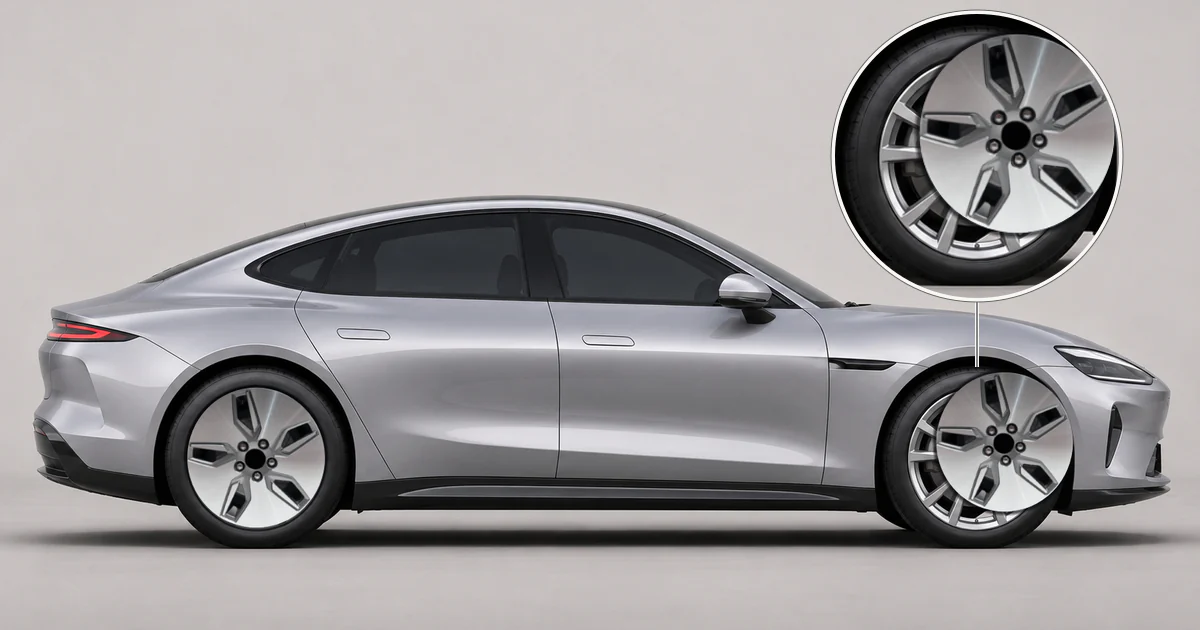
Dasselbe Felgenfoto – aber das Vorderrad sitzt daneben
Beide Vorschauen nutzen die KI-Konzeptlimousine und die Demo-Felge von CarRim. Das Hinterrad bleibt unverändert; nur die Position des Vorderrads wird korrigiert.
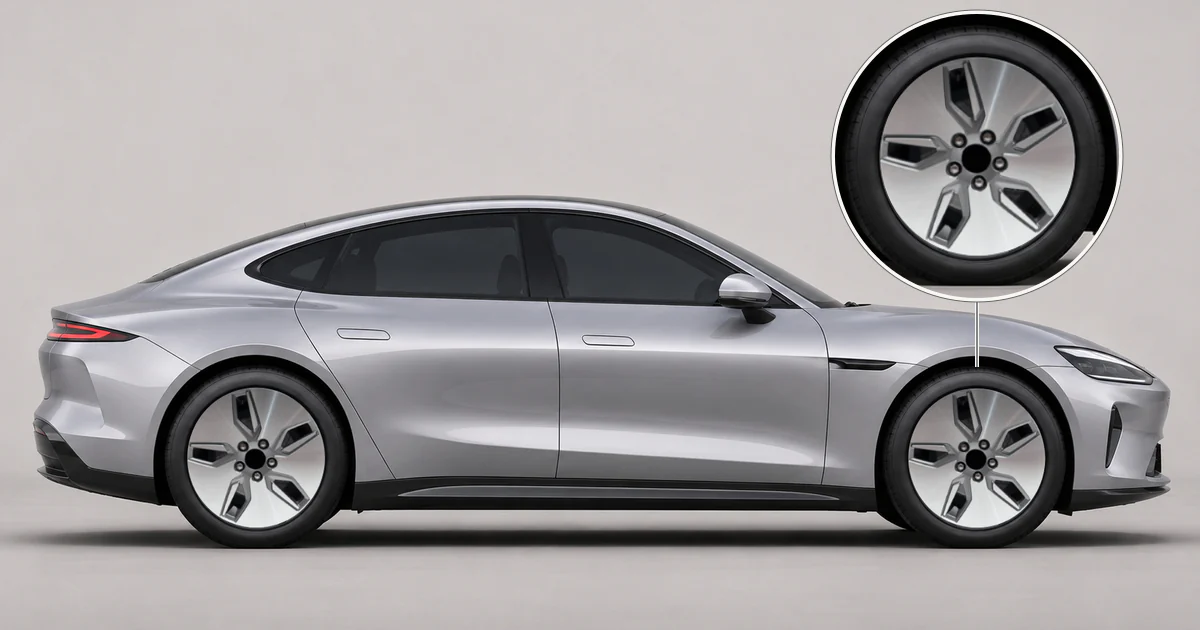
CarRim Engineering-Team · Felgenkonfigurator & 3D-RenderingZuletzt aktualisiert:
1. Das gerade Produktfoto aus dem Shop auswählen
Suche eine einzelne, vollständig sichtbare Felge exakt von vorn – keine schräge Katalogaufnahme, die das Tiefbett zeigt. Lade im Studio dein Fahrzeug über „Autofoto hochladen“ und öffne unter Felgen „Felgenfoto importieren“.
2. Präzise am metallischen Felgenhorn ausschneiden
Ziehe die Radnabe in die Mitte des blauen Rings. Passe den Zoom an, bis der äußere Metallrand oben, unten, links und rechts bündig am Ring liegt. Reifen und Shop-Hintergrund bleiben außen vor. Klicke „Zuschneiden & anwenden“, um die Felge auf beide Achsen zu legen.
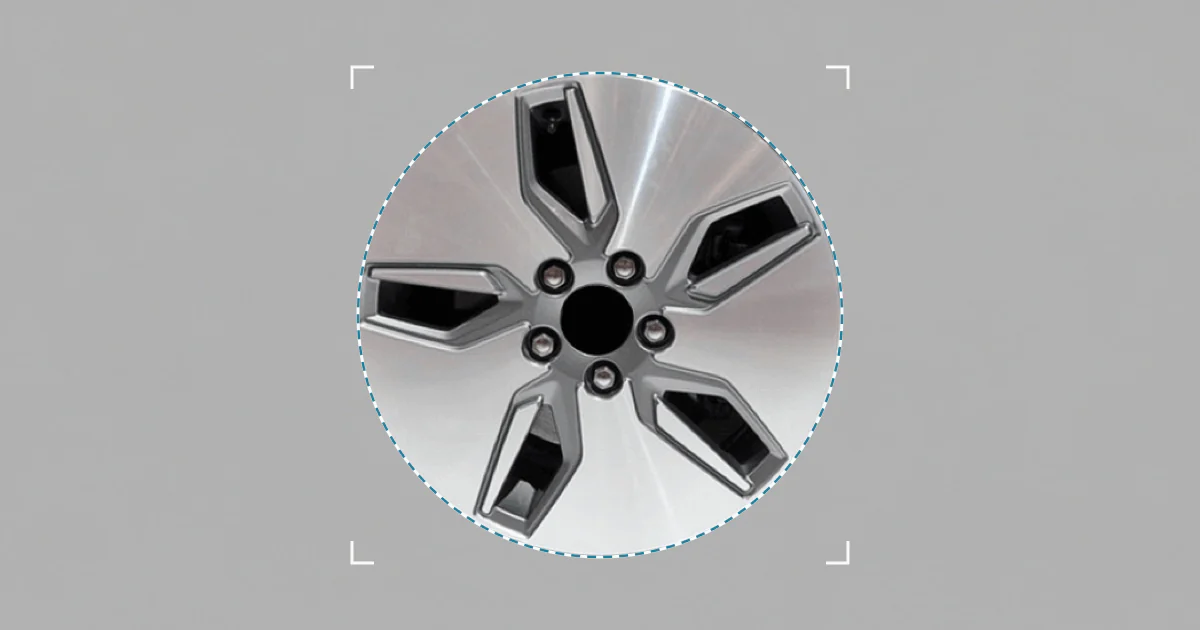
3. Vorder- und Hinterrad getrennt zentrieren
Nach dem Zuschnitt öffnen sich die Positionsregler. Deaktiviere „Räder koppeln“, wähle „Rad 1“, ziehe die Mitte auf die Radnabe und passe „Größe“ an den originalen Metallrand an. Wiederhole das für „Rad 2“ an der zweiten Achse.
Über „Radposition“ kehrst du jederzeit zu diesen Reglern zurück. Wurde ein Rad nicht automatisch erkannt, wähle „Räder manuell setzen“ und tippe beide Nabenmitten an.
4. 3D-Winkel bei Schrägansichten korrigieren und prüfen
Auf einem Dreiviertelfoto wirkt eine runde Felge oval. Drehe die Felge unter „3D-Perspektive“, bis ihr Außenrand exakt dem Originalrad folgt – getrennt für beide Achsen.
| Was nicht stimmig aussieht | Was du anpassen solltest |
|---|---|
| An beiden Rädern blitzt ein Rand vom Shop-Hintergrund durch | „Fertig“ drücken, „Felgenfoto importieren“ erneut öffnen und enger am Metallrand zuschneiden. |
| Nur eine Felge sitzt zu hoch im Reifen | Zuerst die Radmitte dieser Felge verschieben, erst danach die Größe ändern. |
| Nabe stimmt, aber die Felge wirkt im Schrägbild zu kreisrund | Unter „3D-Perspektive“ den Regler „Drehen Y“ an den Fotowinkel angleichen. |
Tippe auf „Fertig“ und danach mehrfach auf „Mit Original vergleichen“. Prüfe jedes Rad einzeln: Die Speichen wechseln, aber die Radmitte darf nicht springen.
Häufig gestellte Fragen
Funktioniert auch ein Screenshot mit Preisschild im Hintergrund?
Ja, solange der gesamte Felgenstern frei bleibt. Alles außerhalb des Kreises fällt weg. Überdeckt Text eine Speiche oder das Felgenhorn, wähle lieber ein sauberes Bild.
Was muss ich vor der Bestellung beim Felgenhändler noch klären?
Unbedingt Durchmesser, Felgenbreite (J), Lochkreis (PCD), Einpresstiefe (ET), Mittenzentrierung, Traglast, Bremsen-Freigängigkeit sowie ABE oder Teilegutachten für eine reibungslose TÜV-Abnahme prüfen. Eine Fotovorschau prüft keine mechanische Passform.
Öffnet den Bereich Felgen. Lade dein Auto mit „Autofoto hochladen“ und importiere das Produktbild über „Felgenfoto importieren“.
Shop-Felgenfoto jetzt testen