Felgenkonfigurator: Neue Alufelgen auf deinem eigenen Auto testen
Starte mit einer Seitenansicht oder leichten Dreiviertelansicht, auf der beide Räder gut sichtbar sind. Direkt im Browser und ohne Anmeldung vergleichst du offene 5-Speichen-Felgen, Y-Speichen oder dichte Mesh-Alufelgen im exakt gleichen Licht an deinem Auto.
Öffnet den Bereich Felgen im Studio. Lade über „Autofoto hochladen“ dein Fahrzeug, wähle eine Katalogfelge oder tippe auf „Felgenfoto importieren“.

Vom Autofoto zur realistischen Felgenvorschau
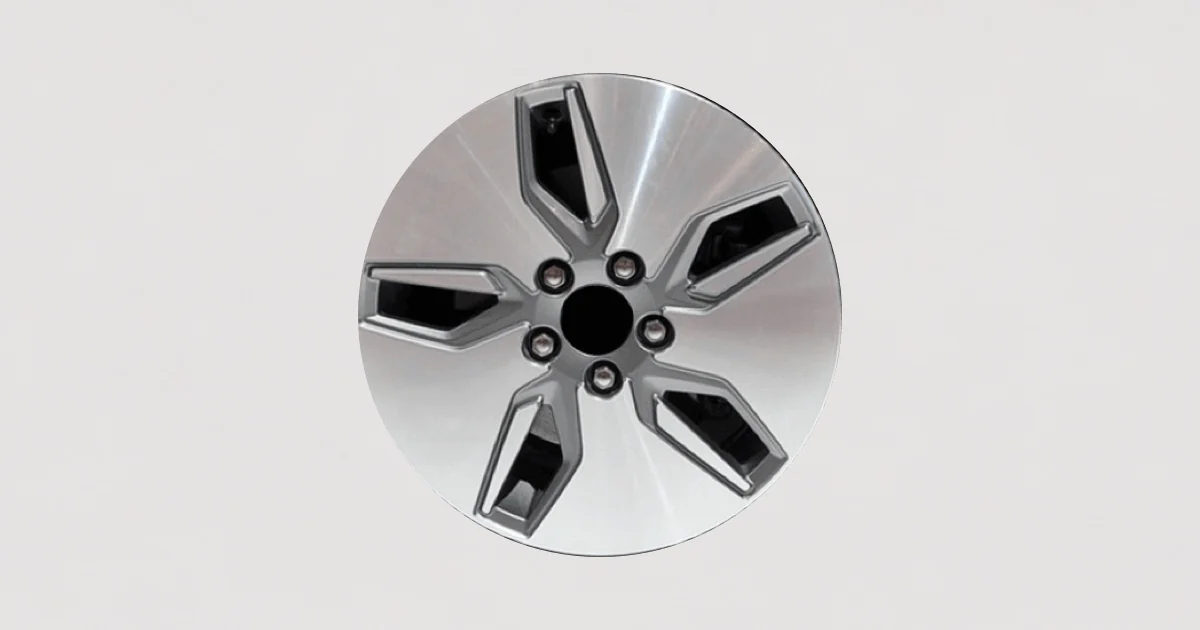
CarRim hat beide Referenzen selbst erzeugt: die KI-Konzeptlimousine und die Demo-Felge stellvertretend für ein Shop-Produktfoto.

CarRim Engineering-Team · Felgenkonfigurator & 3D-RenderingZuletzt aktualisiert:
Katalogfelge auswählen oder eigenes Felgenfoto importieren
Lade dein Auto über „Autofoto hochladen“. Im Bereich Felgen → Felgen stehen dir zwei schnelle Wege offen – inklusive 7 integrierter Schmiedefelgen und 1.254 Cloud-Felgen von 19 Marken.
| Was du vorliegen hast | Was du im Studio anklickst |
|---|---|
| Eine grobe Stilrichtung im Kopf | Nach Marke filtern oder Modell suchen. Ein Klick auf das Vorschaubild montiert die Felge direkt. |
| Ein Felgenfoto aus dem Online-Shop | „Felgenfoto importieren“ wählen, Kreisring an das metallische Felgenhorn anlegen und „Zuschneiden & anwenden“ klicken. |
Anleitung: Felgenfoto aus dem Shop sauber ausschneiden & ausrichten
Felge exakt an die Kameraperspektive anpassen
Nach der Auswahl einer Katalogfelge öffnest du „Radposition“; beim Import eines eigenen Felgenfotos erscheinen diese Regler automatisch. Bei einer Dreiviertelansicht schaltest du „Räder koppeln“ aus und drehst jede Felge in der 3D-Perspektive, bis sie dem Oval im Foto folgt.
Klicke „Mit Original vergleichen“ ein paar Mal hin und her: Nur das Speichendesign darf wechseln, Radnabe und Reifenkante müssen ruhig an Ort und Stelle bleiben.
Erst das Speichendesign vergleichen, dann die Felgenfarbe wählen
Eine offene 5-Speichen-Felge und eine dichte Mesh-Felge füllen denselben Kreis, zeigen aber völlig unterschiedlich viel Bremsscheibe. Vergleiche zuerst die Grundformen in einem ähnlichen Farbton und wechsle danach über „Finish“ die Felgenfarbe.
Schwarz Seidenmatt, Bronze und Gunmetal an derselben Felge vergleichen
Häufig gestellte Fragen
Müssen alle vier Räder auf dem Foto zu sehen sein?
Nein. Eine saubere Ansicht der beiden Räder auf der Kameraseite reicht völlig aus. Wenn ein Bordstein die Radnabe oder das Felgenhorn verdeckt, wähle lieber ein freieres Foto.
Zeigt der Felgenkonfigurator, ob Größe und ET technisch passen?
Die Vorschau zeigt optische Proportionen, ersetzt aber keine Passformprüfung. Prüfe vor dem Kauf immer Lochkreis (PCD), Einpresstiefe (ET), Mittenzentrierung, Freigängigkeit sowie ABE, Teilegutachten oder TÜV-Abnahme mit deinem Händler.
Öffnet den Bereich Felgen im Studio. Lade über „Autofoto hochladen“ dein Fahrzeug, wähle eine Katalogfelge oder tippe auf „Felgenfoto importieren“.
Felgen auf meinem Auto testen